27 Des 2015

Universal ADB Driver Windows XP/Vista/7/8

Universal ADB Driver Windows XP/Vista/7/8

Tool ini merupakan salah satu alternatif apabila kamu kesulitan dalam menginstall ADB Driver di komputer kamu.
ADB Driver sangat di perlukan dalam menjalankan command2 ADB atau melakukan rooting pada devices Android.
Tool ini dapat berjalan di Windows XP, Vista, 7 dan Win 8. untuk cara penginstalanya cukup mudah,bisa kamu ikuti tutorial dibawah ini.


Download Universal Adb Driver Installer
Aktifkan USB Debugging di Android kamu
  • Untuk Android Froyo – Gingerbread, Setting = Manage App = USB Debugging.
  • Untuk Android ICS – Jelly Bean 4.1, Setiing = Developer Option = USB Debugging.
  • Untuk Android Jelly Bean 4.2, Setting = About Phone = kemudian klik 7x di about phone sampai keluar “you are developer”
Setelah itu Hubungkan Android kamu ke PC via USB Kabel.

Selanjutnya Extract "adbdriver.zip" atau jalankan "AdbDriverInstaller.exe" yang didownload tadi.
Tunggu beberapa saat nanti akan keluar nama devices kita, kalo disebelah kiri ada tanda seru merah bearti kamu belum terinstall ADB Driver

adb driver

Setelah itu Klik “INSTALL“, Setelah selesai tanda seru warna merah tersebut akan berubah menjadi tanda centang hijau

adb driver2

Selesai driver telah terinstall

Untuk memastikan telah terinstall dengan benar coba cek di Control Panel => Device Manager => Android Phone (tidak selalu mesti Android phone) contoh gmbr adb driver terinstall android phone adb

Contoh gambar adb driver yang sudah terinstall di pc :

Universal ADB Driver Windows XP/Vista/7/8 >

☒ SEKIAN Semoga Berguna dan bermanfaat.


26 Des 2015

Leaked 7.1.0.714 For The Bold 9900 Found


Wow!! The Bold 9900 seems to be getting quite a bit of love in the past few days. A new leaked 7.1 OS, namely 7.1.0.714, has been leaked today. So, if you want to upgrade to a leaked OS to see what it holds and what is new, click the link and grab the latest OS for your 9900 to come down the pike.

  • Official Download The Leaked 7.1.0.714 For The Bold 9900 Click Here !!
  • Instant Download The Leaked 7.1.0.714 For The Bold 9900 Click Here !!
  • Discuss Your Findings And Fixes In The Forums Click Here !!

Warning: Please remember that this IS NOT an official release OS. If you wish to install this OS keep in mind that this may cause your phone to not function correctly. BlackBerryOS.com is not responsible for anything that may happen to your BlackBerry Device. If you are not comfortable installing and/or unsure as how to upgrade to this OS, please click the link below.
  • How to upgrade your BlackBerry's operating system (with video and pictures) Click Here !!
  • How to recover a nuked BlackBerry Click Here !!


18 Des 2015

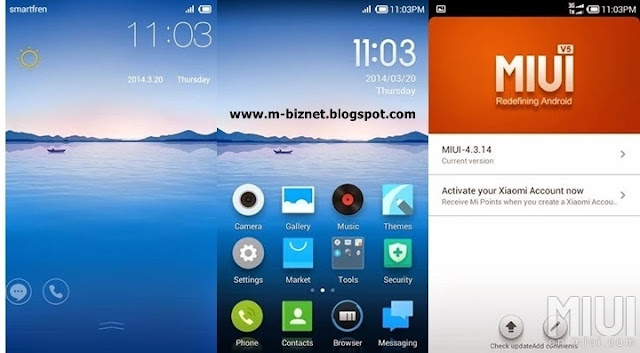
CUSTOMROM MIUI V5 4.3.14 ANDROMAX C JB

[ROM][PORT] MIUI V5 4.3.14 ANDROMAX C JB CDMA.
[ROM][PORT] MIUI V5 4.3.14 ANDROMAX C JB CDMA.

1. Terms and Conditions
  • Andromax C Must Root and instal CWM
  • JUST FOR JELLY BEAN ROM. (ICS ROM will Brick)
  • Know how to Instal from CWM
2. How to Download
  • Download Link : HERE
  • Patch MIUI : HERE [OFF CHARGING & RAM COMPRESSION]
  • Splashscreen MIUI V5: [Flash CWM/TWRP] : HERE
  • GAPPS : HERE
3. How To Install

  • Download ROM, put in /sdcard/
  • go to CWM/TWRP
  • Wipe Data/Factory Reset... "Yes"
  • Wipe Cache Partition... "Yes"
  • Advanced > Wipe Dalvik Cache... "Yes"
  • Flash ROM / Install ZIP > Install zip from sdcard > find rom... "Yes"
  • Reboot System Now!
  • Wait then until on Home screen, and turn off again your phone
  • Go to CWM/TWRP again
  • Flash MIUI Patch / Install ZIP > Install zip from sdcard > "Yes"
  • Reboot system now!

4. How to Set dual sim

How to Set-CDMA to GSM:
  • Install only one SIM in SLOT 1 [card Smartfren] (SLOT 2 not installed yet)
  • Dial / Phone * # * # 4636 # * # *
  • Select Phone Info> SIM 1> "CDMA auto PRL"
  • Turn off your phone, insert SIM SLOT 2 [Card GSM], turn on your phone

How to Set to GSM-GSM:
  • Install only one SIM in SLOT 1 [Card GSM] (SLOT 2 not installed yet)
  • Dial / Phone * # * # 4636 # * # *
  • Select Phone Info> SIM 1> "GSM Only"
  • Turn off your phone, insert SIM SLOT 2, turn on your phone

5. Set APN:

  • Go to Settings / Settings> mobilenetworks> APN> New APN (use settings, do not stock settings / Default Stock JB)
  • SET MCC: 460 & MNC: 03 (Smartfren), MCC: 510 and MNC: 10/89 (GSM) (For CDMA-GSM)
  • SET MCC: 510 and MNC: 89 (SIM 1), MNC: 10 (SIM 2), others are set free (For GSM-GSM)
6. FIX PLAYSTORE:

- Disable "Lite Mode" in the Settings> Additional Settings.

7. FIX BLUETOOTH FILE TRANSFER:


- Select "BLUETOOTH DEVICE Chooser MIUI is blue" do not choose who has restocked JB.

8. How to TURN OFF [TURN OFF Your Phone]:


- Go to Settings> Additional Settings> fastboot> OFF

9. How to Enable Access ROOT:


1. Open the App SECURITY (The Color Green Most front)
2. Select PERMISSION
3. Select ROOT ACCESS >> ON


Credits :
  • Nurhadi @SACC GRUP n Team
  • Andromax C Indonesia Comunity
  • Google Search
  • XDA Forum
  • And U Guys.


Upgrade Lenovo A369i ke Android Lolipop 5.0


Upgrade Lenovo A369i ke Android Lolipop 5.0

Upgrade Lenovo A369i ke Android Lolipop 5.0.
Lenovo A369i dengan memakai android OS v4.2.2 (Jelly Bean). Walaupun sudah mumpuni untuk aplikasi uptodate tetap saja ada rasa ingin yang baru, dengan adanya ROM ROW 201 ini bisa membuat rasa ingin kita terobati karena dengan ROM ini tampilan Lenovo A369i ini menjadi Lolipop.

Bahan Bahan :
  • Download ROM ROW 201 - 260.6-MB
  • Lenovo A369i Sudah keadaan di ROOT Dan sudah terpasang CWM (jika belum baca cara root dan cwm lenovo A369i) DISINI
Cara Pasang ROM ROW 201 LOLIPOP :
  • Pastikan Batre HP anda diatas 50% agar bisa tetap menyala sampai proses selesai
  • Setelah ROM 201 didownload, simpan semuanya di memory card jangan di dalam folder
  • Lalu matikan HP anda, dan masuk ke Recovery Mode dengan cara Tekan tombol Power + Home + Volume Up Secara Bersamaan (Keadaan di CWM)
  • Pilih Wipe data / Reset >> pilih yes
  • Pilih Wipe Cache partition >> pilih yes
  • Pilih Advanced > Wipe dalvik cache >> yes >> back
  • Pilih Instal Zip From SD Card
  • Pilh ChooseZip Form SD Card >> Pilih LOLIPOP ROM
  • Tunggu hingga selesai.
  • Reboot System Now,
  • Tunggu prosesnya.
  • Selamat Lenovo A369i anda sekarang lolipop 5.0!
NB :
Setelah install customrom sebaiknya di WIPE DATA DAN WIPE CACHE.
Dan Jika Messenger FC (Force Close) SIlahkan Update via PlayStore

Jika *#06# NULL atau IMEI Hilang :
  • Matikan HP anda
  • Masuk ke Mode CWM (seperti padasaat instal ROM)
  • Download [Fix IMEI]
  • Pilih Instal Zip From SD Card
  • Pilh ChooseZip Form SD Card > Pilih FIX_BASEBAND_A369_ROW_201
  • Tunggu hingga selesai.
  • Reboot System Now

Semoga berhasil
Android Lolipop 5.0 [ S O U R C E ]


ROOT DAN CWM LENOVO 369i

CARA ROOT LENOVO A369i

Root Lenovo a369i Tanpa PC

Cara Termudah Root Lenovo a369i Tanpa PC - Proses root sangat dibutuhkan jika kita akan memodifikasi atau merubah sistem dari suatu HP. Begitu pula dengan lenovo a369i, Dengan speknya yang lumayan kita dapat melakukan multitasking dan memainkan game kelas menengah di HP ini.

Jika anda pengguna Lenovo a369i, dan ingin meng-opreknya, hal pertama yang harus dilakukan adalah me-rootnya terlebih dahulu. Untuk melakukan root di lenovo a369i ini cukup mudah dan disini akan di jelaskan step by step menggunakan 2 aplikasi. Aplikasi tersebut adalah Framaroot dan Root Master.

Cara Root Lenovo A369i dengan Framaroot :
  • Download Framaroot atau disini dan Instal Framaroot. (Aktifkan dulu Sumber tidak di ketahui/Unknown Source caranya di Pengaturan > Keamanan > Centang Sumber tidak diketahui)
  • Buka Aplikasi Framaroot, lalu pilih Install SuperSU
  • Lalu pilih explosit Boromir (dibawah install superSU)
  • Tunggu sampai proses selesai, Jika berhasil maka akan keluar teks "Succes Super User and su binary installed. You have to reboot your device."
  • Restart HP anda, lalu cek di list aplikasi apakah sudah ada aplikasi SuperSU. jika sudah berarti HP anda sudah ter-Root.

Cara root Lenovo A369i dengan RootMaster :
  • Download dan Instal RootMaster.
  • Buka RootMaster
  • Pilih Mulai Root
  • Pilih Root lagi
  • Pilih yang berwarna merah / Bahasa cina
  • Reboot
  • Cek SuperSU Di menu Lenovo A369i.
  • Jika sudah ada icon SuperSU , Berarti Lenovo A369i sudah ter-Root.
Selanjutnya Pasang CWM Di Lenovo A369i Kalian. Ikuti tutorial dibawah.

CARA CWM LENOVO A369i VERSI 1 Satu:
CWM Lenovo a369i Tanpa PC

Cara mudah Pasang CWM (ClockWorkMod) Lenovo A369i Tanpa PC
Syarat Lenovo a369i harus sudah ROOT, Langkah selanjutnya untuk bisa mengedit atau memodifikasi sistem pada android adalah dengan memasang CWM atau ClockWorkMod. CWM adalah sebuah recovery pada perangkat Android, yang bentuk fungsi dan penerapannya hampir serupa dengan recovery default tetapi fungsi dan kegunaannya lebih lengkap CWM dari pada recovery default.

Bahan Bahan :
  • TWRP ROW 201 Untuk Lenovo a369i >> Recovery.img
  • Download >> Mobile Uncle Tool
  • Hp anda dalam keadaan ter-ROOT Jika belum baca > Cara Root Lenovo A369i
Cara Install CWM Lenovo A369i tanpa PC :
  1. Setelah semua bahan ter-download, Simpan Recovery.img di SdCard (jangan di dalam folder)
  2. Lalu Install dan buka Mobile uncle.apk
  3. Lalu pilih grant root access
  4. Lalu cari menu update recovery
  5. Cari dan pilih file recovery.img yang telah didownload dan dipindahkan ke /sdcard/recovery.img
  6. Setelah proses selesai maka anda akan di bawa langsung ke Recovery mode.
  7. Selamat HP anda sudah terinstal CWM.

CARA CWM LENOVO A369i VERSI 2 Dua:

CWM Lenovo a369i Tanpa PC

Syarat Lenovo a369i harus sudah ROOT,
Untuk Pasang CWM - TWRP - PHILZ - CTR di Lenovo A369i
Untuk Memasang Custom Recovery ( CWM - TWRP - PHILZ - CTR ) pilih salah satu di link download di bawah, Sesuakan dengan kebutuhan kalian.

Download sesuai versi ROW Lenovo A369i

ROW 108 & 110 :
  • DOWNLOAD CWM RECOVERY.IMG ( pakai mode desktop )
  • DOWNLOAD TWRP RECOVERY.IMG ( Manual - pakai Volume & Power Key untuk navigasi )
ROW 111 :
  • DOWNLOAD CWM RECOVERY.IMG ( berbentuk zip extrack dulu)
  • DOWNLOAD TWRP RECOVERY.ZIP ( berbentuk zip extrack dulu)
ROW 201 : ( belum ada cwm )
ROW Lite_s005
Cara Pasang Custom recovery ( CWM - TWRP - PHILZ - CTR )

Pasang Custom recovery ( CWM - TWRP - PHILZ - CTR ) Image File atau Recovery.img Menggunakan Mobile Uncle Download disini

Langkahnya :
  • Recovery.img taruh di SD CARD paling luar Tanpa folder
  • Lalu sobat buka Mobileuncle
  • Klik Recovery Update
  • Pilih recovery file in SDCard
  • Akan muncul kolom, Klik OK.. nanti akan otomatis masuk ke mode Custom recovery

Semoga berguna dan bermanfaat untuk kalian semua

UPGRADE LENOVO KE LOLIPOP 5.0 >> [NEXT]


Propellerads